
Emacs est l’un des éditeurs de texte historiques du logiciel libre, créé par Richard Stallman, le « papa » du logiciel libre. Il est extrêmement personnalisable, extensible et peu faire à peu près tout ce que vous voulez (y compris des choses qui n’ont rien à voir avec un éditeur de texte classique, comme gérer ses mails, naviguer sur Internet, lire des documents PDF, jouer à Tetris, etc.). Il est très populaire chez les développeurs informatiques, mais il peut tout aussi bien être utilisé pour écrire n’importe quoi.
Lorsqu’il est maîtrisé, il permet d’être très efficace et performant, mais attention, il y a un saut technique à faire. Le principal frein à son utilisation vient des raccourcis clavier par défaut qui ne sont pas les mêmes que sur la plupart des autres logiciels (le Ctrl-C pour copier, par exemple, demande d’avoir coché l’option). Mais si vous avez la patience d’apprendre à vous en servir, foncez, une fois maîtrisé, on ne regrette pas !
cf1
Avant de commencer les modificateurs #
On peut utiliser emacs sans la souris; (j’imagine que tu le sais déjà) personnellement, je pense que la souris est utile dans emacs, même si la plupart du temps, les mains restent sur le clavier.
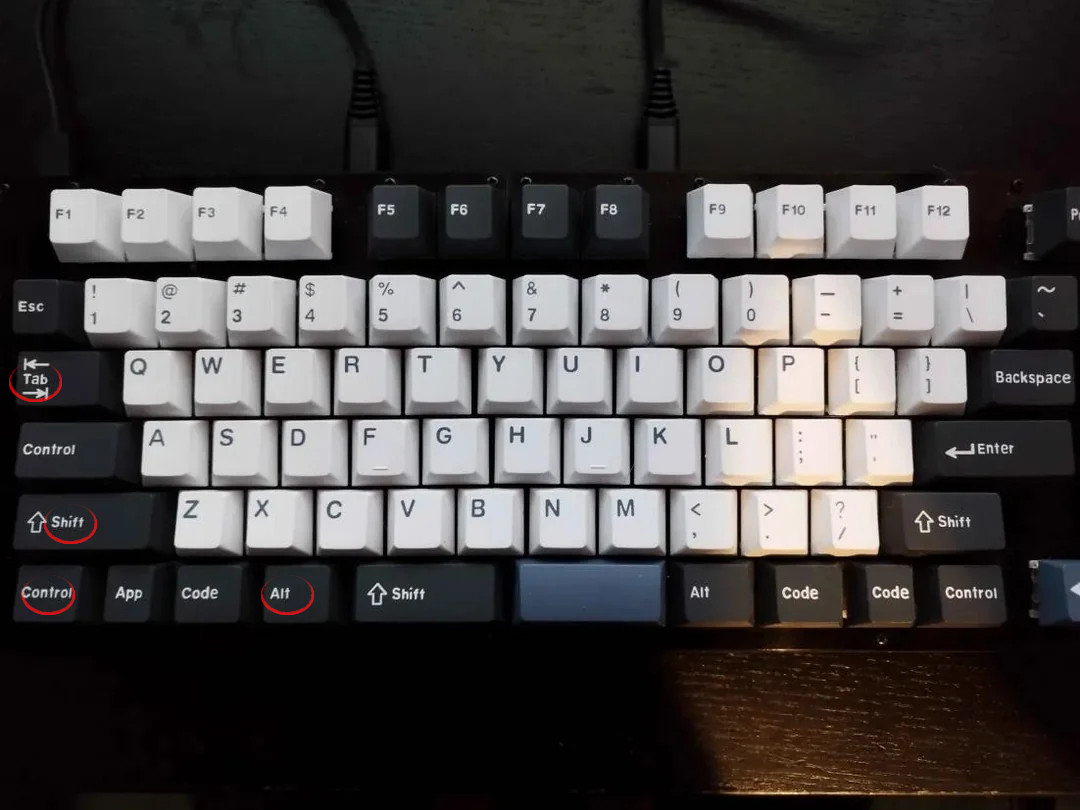
De nombreuses commandes sont associées à des raccourcis clavier qui commencent par les touches CTRL, ALT et Shift. Ici, je respecte la terminologie d’emacs et ces touches seront désignées par
C : CTRL
M : ALT
S : Shift
Utilise la touche <tab> pour naviguer dans le document: place-toi sur le
titre d’une partie et presse <tab>
Ou dans le menu Org>Show/Hide>ShowAll.
Ouvrir un fichier, écrire dans un fichier, fermer de fichier. #
Un fichier quelconque #
Explications #
C-x C-f : permet de sélectionner un fichier et de l’ouvrir dans un tampon.
C-x C-s: enregistre le tampon dans le fichier.
C-x C-w: enregistre-sous le tampon dans le fichier.
Pour fermer le fichier C-x k le tampon.
Un fichier appartenant à un projet (avancé) #
C-x p f : ouvre un projet et sélectionne un fichier dans ce projet.
Éditer un fichier. #
Une des forces d’emacs est la multitude de possibilités pour éditer un fichier. La difficulté vient de cette profusion d’outils accessibles uniquement par raccourci clavier…
Rappel des modificateurs: #
C : CTRL
M : ALT
S : Shift
Une (petite) liste #
C-w : Coupe et place la sélection dans le kill-ring
M-w: Copie dans le kill-ring
C-y: Colle le dernier élément du kill-ring dans le tampon.
M-y: Affiche le kill-ring et permet de sélectionner un élément à
coller
C-t: Échange deux caractères
M-t: Échange deux mots
C-x C-t: Échange deux lignes.
C-_ : undo
C-k : efface du curseur jusque la fin de la ligne.
M-c : met en lettre capitale
C-a: déplace le curseur au début de la ligne
C-e: déplace le curseur à la fin de la ligne
C-x 2: divise la fenêtre en deux horizontalement
C-x 3: divise la fenêtre en deux verticalement
C-x 0: ferme la fenêtre courante
C-x 1: ferme l’autre fenêtre
C-x o: passe d’une fenêtre à l’autre
Les modes #
Quand tu ouvres un fichier dans emacs, en fonction de son extension, emacs charge un mode dédié à ce type de fichier.
| .py | python-mode |
|---|---|
| .tex | tex-mode ou LaTeX-mode |
| .c | c-mode |
| .org | org-mode |
| .html | web-mode |
Cela débloque des fonctionnalités supplémentaires spécialisées pour le type de fichier ouvert.
La liste des modes dans emacs est très longue et elle peut être étendue à l’aide de paquetages tiers. Il est même relativement facile de créer son propre mode.
Quelques pointeurs #
http://hautrive.free.fr/emacs/ch4.html
https://wiki.student.info.ucl.ac.be/Documentation/Emacs
https://terminalroot.com/ultimate-guide-to-gnu-emacs-for-beginners/
-
extrait de https://old.framalibre.org/content/gnu-emacs ↩︎